

Инструкция — Как настроить автоматический отчёт по позициям сайта с помощью AI и Google Sheets в 2026
Вы тратите часы на ручные отчёты по позициям сайта? Логин в Search Console → экспорт CSV → открытие Excel → сравнение с прошлым месяцем → форматирование → написание выводов. В 2026 году эта рутина полностью автоматизируется. Google Sheets + AI будут сами подтягивать данные, анализировать изменения и отправлять готовый отчёт хоть каждый день. За выходные вы настроите систему, которая сэкономит 5–10 часов в месяц.
Оглавление
- Сколько времени вы теряете на ручную отчётность (и как AI это исправляет)
- Что нам понадобится (список инструментов с ценами)
- Шаг 1. Подключаем Search Console к Google Sheets (3 способа)
- Шаг 2. Настраиваем автоматическое обновление данных (без программирования)
- Шаг 3. Добавляем формулу сравнения позиций с прошлым периодом
- Шаг 4. Используем AI (ChatGPT или Gemini) для текстового анализа
- Шаг 5. Оформляем отчёт с цветовыми индикаторами и графиками
- Шаг 6. Отправляем отчёт на почту или в Telegram по расписанию
- Полный чек-лист настройки за 3–4 часа

1. Сколько времени вы теряете на ручную отчётность
Обычный SEO-отчёт за месяц включает:
- Выгрузку данных из Search Console (10–15 минут).
- Сводку таблиц из нескольких файлов (20–40 минут).
- Сравнение позиций с прошлым месяцем — через VLOOKUP или ручное копирование (30–60 минут).
- Анализ изменений — поиск самых успешных и проблемных запросов (20–30 минут).
- Написание выводов и оформление презентации (30–60 минут).
Итого: 2–4 часа в месяц на один сайт. Если у вас 3–5 проектов — вы теряете 10–20 часов ежемесячно.
Автоматическая система, которую мы настроим, сократит ваше участие до 15 минут в неделю (проверить, что всё работает). AI будет подтягивать данные, считать изменения и даже писать текстовые комментарии.
🔗 В статье «SEO-аудит с помощью AI» мы разбирали разовый анализ. Здесь — постоянный автоматический отчёт.
2. Что нам понадобится (всё бесплатно или условно-бесплатно)
| Компонент | Инструмент | Стоимость |
|---|---|---|
| База данных | Google Search Console (подтверждённый сайт) | Бесплатно |
| Таблица | Google Sheets | Бесплатно |
| Выгрузка данных | Аддон «Search Analytics for Sheets» | Бесплатно (25 000 строк) |
| Автоматизация обновления | Встроенное расписание аддона | Бесплатно |
| Формулы сравнения | Google Sheets (готовые формулы дадим) | Бесплатно |
| AI-анализ текста | ChatGPT (бесплатный аккаунт) или GPT for Sheets (аддон) | Бесплатно (лимиты) |
| Отправка отчёта | Google Apps Script или Make.com | Бесплатно (до 100 задач) |
| Итого | — | $0 (если укладываетесь в лимиты) |
3. Шаг 1. Подключаем Search Console к Google Sheets (3 способа)
Способ А. Самый простой (через аддон — 10 минут)
«Search Analytics for Sheets» — бесплатный аддон от разработчика GTM Corner.
Установка:
- Откройте пустой Google Sheet.
- Меню «Расширения» → «Аддоны» → «Установить аддоны».
- В поиске введите «Search Analytics for Sheets» → установите.
- После установки появится пункт меню «Расширения» → «Search Analytics for Sheets» → «Open Sidebar».

Первая выгрузка:
- В боковой панели выберите ваш сайт из списка (если несколько).
- Укажите период: «Last 28 days» (или кастомный).
- В поле «Dimensions» поставьте галочки:
query,page,date(по желанию). - Нажмите «Request Data». Через 10–30 секунд вы увидите таблицу с колонками: Запрос, Страница, Показы, Клики, CTR, Позиция.
Лимиты: бесплатно до 25 000 строк на выгрузку. Этого достаточно для 90% сайтов.
Способ Б. Через Google Data Studio (Looker Studio) + экпорт в Sheets
- В Looker Studio создайте источник данных «Google Search Console».
- Постройте нужный отчёт (таблица с запросами и позициями).
- Экспортируйте данные в Google Sheets через кнопку «Экспорт» → «Экспорт в Google Sheets».
- Недостаток: автоматизация только через плагины (но можно настроить расписание отправки по почте).
Способ В. Через Apps Script (для продвинутых, с кодом)
Если вы хотите полный контроль, используйте Google Apps Script. Пример кода для подключения к Search Console API можно найти в документации Google. Но для новичков достаточно способа А.
Важно: данные GSC запаздывают на 2–3 дня. Это нормально. Также часть запросов скрыта (например, с низкой частотой) — особенно в бесплатной версии.
4. Шаг 2. Настраиваем автоматическое обновление данных (без кода)
У аддона «Search Analytics for Sheets» есть встроенное расписание.
Инструкция:
- Снова откройте боковую панель аддона.
- Нажмите на вкладку «Schedule» (или «Расписание»).
- Выберите частоту: «Weekly» (раз в неделю). Совет: ставьте обновление на понедельник в 9 утра — к началу рабочей недели у вас будут свежие данные за прошлые 7 дней.
- Сохраните.
Теперь каждое утро понедельника аддон будет сам выполнять выгрузку и перезаписывать старые данные новыми.
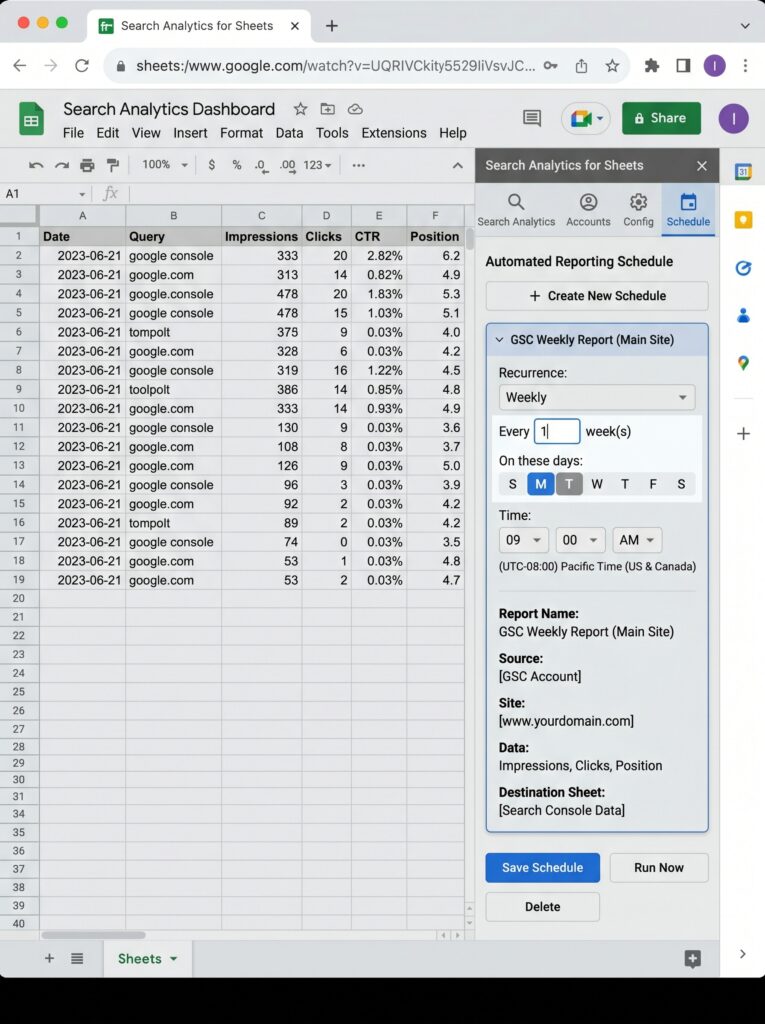
Если аддон не перезаписывает лист правильно: создайте отдельный лист «Данные» и в настройках аддона укажите, что данные нужно помещать на этот конкретный лист, очищая предыдущие.
5. Шаг 3. Добавляем формулу сравнения позиций с прошлым периодом
У нас есть лист «Данные» с текущей выгрузкой (например, за последние 28 дней). Чтобы понять динамику, нужно сравнить с предыдущим таким же периодом (28 дней, сдвинутых на 28 дней назад).
5.1. Создаём второй лист «Прошлый период»
Сделайте копию текущих данных, но за другие даты:
- В аддоне выберите период «Last 28 days» и сдвиньте даты вручную (например, с 1 февраля по 28 февраля, если сегодня 28 марта). Или сделайте вторую выгрузку в соседний лист.
5.2. Формула для сравнения позиций
На листе «Анализ» (создайте новый) мы будем собирать отчёт.
Допустим, на листе «Данные» колонки: A — запрос, B — страница, C — показы, D — клики, E — CTR, F — позиция (текущая).
На листе «Прошлый период» колонки те же.
Тогда формула для поиска прошлой позиции по тому же запросу:
excel
=IFERROR(VLOOKUP(A2; 'Прошлый период'!A:F; 6; FALSE); "-")
Где:
A2— текущий запрос.'Прошлый период'!A:F— диапазон поиска.6— номер колонки с позицией в прошлом периоде.FALSE— точное совпадение.
Разница позиций (если число положительное — позиция ухудшилась, отрицательное — улучшилась):
excel
=IF(ISNUMBER(G2); G2 - F2; "-")
(предположим, текущая позиция в F, прошлая в G).
5.3. Фильтруем значимые изменения
Добавьте колонку для оценки: улучшилось, ухудшилось или стабильно:
excel
=IF(OR(H2<-5; H2>5); H2; "-")
Показываем только запросы, где позиция изменилась более чем на 5 пунктов (или на 10 — настройте под свою нишу).
6. Шаг 4. Используем AI (ChatGPT или Gemini) для текстового анализа
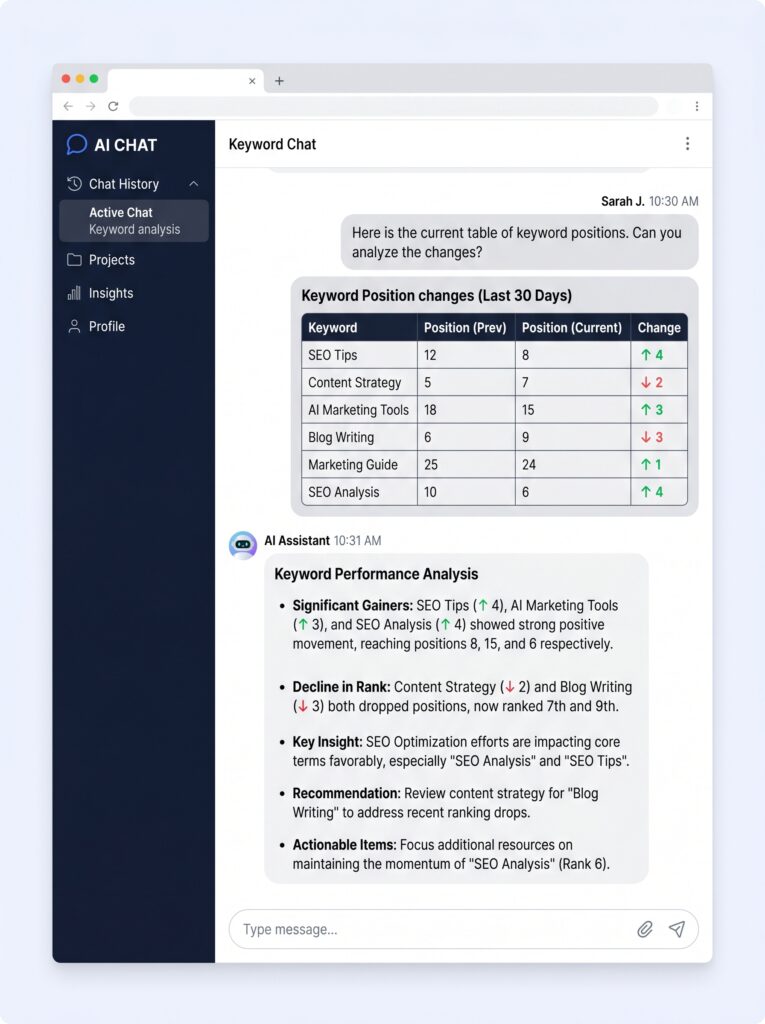
У нас есть таблица с изменениями. Теперь нужно, чтобы AI написал краткий вывод: какие запросы выросли, какие упали, и дал рекомендации.
Вариант 1. Копируем данные в ChatGPT (ручной, но быстрый)
- Отфильтруйте на листе «Анализ» ТОП-10 выросших и ТОП-10 упавших запросов.
- Скопируйте их в текстовое поле.
- Откройте ChatGPT и дайте промпт:
«Вот список запросов моего сайта, у которых позиции изменились за последний месяц (отрицательное число — позиция улучшилась, положительное — ухудшилась). Напиши краткий отчёт (3–5 предложений) для руководителя: какие запросы выросли, какие упали и возможные причины. Не используй общие фразы, будь конкретен. Данные: [вставьте таблицу]»
ChatGPT вернёт текст, который вы вставите в шапку отчёта.
Вариант 2. Полуавтоматический через аддон «GPT for Sheets and Docs»
Установите аддон GPT for Sheets (бесплатно до 10 запросов в день). Тогда вы можете написать формулу прямо в ячейке:
excel
=GPT("Опиши динамику позиции для запроса "&A2&": было "&G2&", стало "&F2&". В одном предложении.")
Это сгенерирует комментарий для каждой строки.
Лимит: бесплатно 10 вызовов в день — хватит для ТОП-10 изменений.
7. Шаг 5. Оформляем отчёт с цветовыми индикаторами и графиками
7.1. Сводная таблица на листе «Отчёт»
Создайте новый лист «Отчёт». Оформите его так:
- Ячейка A1: «SEO-отчёт за [период] (автоматический)»
- Ячейка A3: вставьте сюда текст, сгенерированный ChatGPT (просто копируйте после обновления).
- Ячейка A5: заголовок «ТОП-5 запросов по приросту кликов»
- Ячейка A6: используйте формулу
=SORT('Данные'!A2:D20; 3; FALSE)(3-я колонка — клики) и ограничьте 5 строками. - Ячейка A15: заголовок «ТОП-5 падений позиций»
- Ячейка A16:
=SORT('Анализ'!A2:H100; 8; TRUE)(8-я колонка — разница позиций, положительная) — первые 5. - Ячейка A25: заголовок «ТОП-5 улучшений позиций» — аналогично с сортировкой по отрицательной разнице.
7.2. Условное форматирование (красный / зелёный)
- Выделите колонку с разницей позиций (например, H).
- Меню «Формат» → «Условное форматирование».
- Правило 1: «Меньше 0» → зелёный цвет заливки или текста.
- Правило 2: «Больше 0» → красный цвет.
7.3. График динамики общих кликов (за последние 28 дней)
- На листе «Данные» добавьте группировку по дате (если у вас есть колонка с датами). Используйте сводную таблицу.
- Вставьте линейный график: дни по оси X, клики по оси Y.
- Переместите график на лист «Отчёт».
8. Шаг 6. Отправляем отчёт на почту или в Telegram по расписанию
Вариант А. Отправка на почту через Google Apps Script (бесплатно)
- В Google Sheets откройте «Расширения» → «Apps Script».
- Удалите весь код и вставьте:
javascript
function sendSEOReport() {
  var sheet = SpreadsheetApp.getActiveSpreadsheet().getSheetByName("Отчёт");
  var email = "ваша_почта@example.com"; // замените
  var subject = "Автоматический SEO-отчёт за неделю";
  var summary = sheet.getRange("A3").getValue(); // предположим, что здесь текст от ChatGPT
  var url = SpreadsheetApp.getActiveSpreadsheet().getUrl();
  var body = "Здравствуйте,\n\n" + summary + "\n\nПолный отчёт по ссылке: " + url;
  MailApp.sendEmail(email, subject, body);
}
- Нажмите на иконку часов (триггеры) → «Добавить триггер»: выберите функцию
sendSEOReport, тип «По расписанию», день недели «Понедельник», время «9:00». - Сохраните. Теперь каждое утро понедельника вам на почту придёт краткий вывод и ссылка на полную таблицу.
Вариант Б. Отправка в Telegram (через Make.com)
- Зарегистрируйтесь в Make.com (бесплатно до 1000 операций).
- Создайте сценарий:
- Триггер: «Google Sheets» → «Watch Rows» (выберите лист «Отчёт»).
- Действие: «Telegram» → «Send a Message» (вставьте токен бота и ваш ID).
- Настройте расписание: выполнение каждое воскресенье.
- Активируйте сценарий.
9. Полный чек-лист настройки за 3–4 часа
- Установить аддон Search Analytics for Sheets.
- Выгрузить данные текущего и прошлого периода на разные листы.
- Настроить расписание обновления в аддоне (раз в неделю).
- Создать лист «Анализ» с формулой VLOOKUP для сравнения позиций.
- Добавить условное форматирование для выделения изменений.
- Сформировать лист «Отчёт» с таблицами ТОП-5 и графиком.
- Протестировать AI-анализ через ChatGPT (вручную вставить данные и сгенерировать текст).
- Настроить отправку отчёта на почту (через Apps Script) или в Telegram.
- Проверить работу системы на следующий день после расписания.
- Откалибровать пороги изменений (например, учитывать изменения только от 5 позиций).